Cara Mencatat Transaksi Pengajuan Pembelian (Purchase Request) - Zahir ERP
1. Fungsi Permintaan Pembelian / Purchase Request

Fitur Pengajuan Pembelian (Purchase Request) digunakan untuk mencatat setiap permintaan pembelian produk dari bagian gudang kepada bagian pembelian. Dengan demikian, Anda dapat mendokumentasikan setiap pengajuan pembelian dan anda dapat juga mendapatkan laporan pengajuan pembelian produk pada periode tertentu.
Untuk mencatat transaksi pengajuan pembelian bisa ikuti langkah berikut :
Klik modul Pembelian > pilih menu Pengajuan Pembelian.
Kemudian klik tombol "Buat Baru" untuk membuat transaksi Permintaan Pembelian.
Selanjutnya akan tampil form "Tambah Pengajuan Pembelian". Lengkapi form tersebut sesuai dengan kebutuhan.
Catatan Informasi :
- Diajukan oleh : Isi dengan nama yang mengajukan pada barang/jasa tersebut.
- Tanggal : Tanggal pengajuan pembelian.
- Akan digunakan pada : Tanggal perkiraan barang/jasa yang akan digunakan.
- No. Refrensi : Nomor refrensi sudah otomatis, tapi masih bisa disesuaikan.
- Deskripsi : Deskripsi sudah otomatis, tapi masih bisa diubah sesuai dengan kebutuhan
- Jenis Barang / Jasa : Jenis/barang bisa disesuaikan dengan tombol switch disebelah kiri baris transaksi.
- Jumlah : diisi dengan jumlah/qty yang diminta
- Harga Satuan : Harga bisa diisi dengan harga dari barang yang diminta.
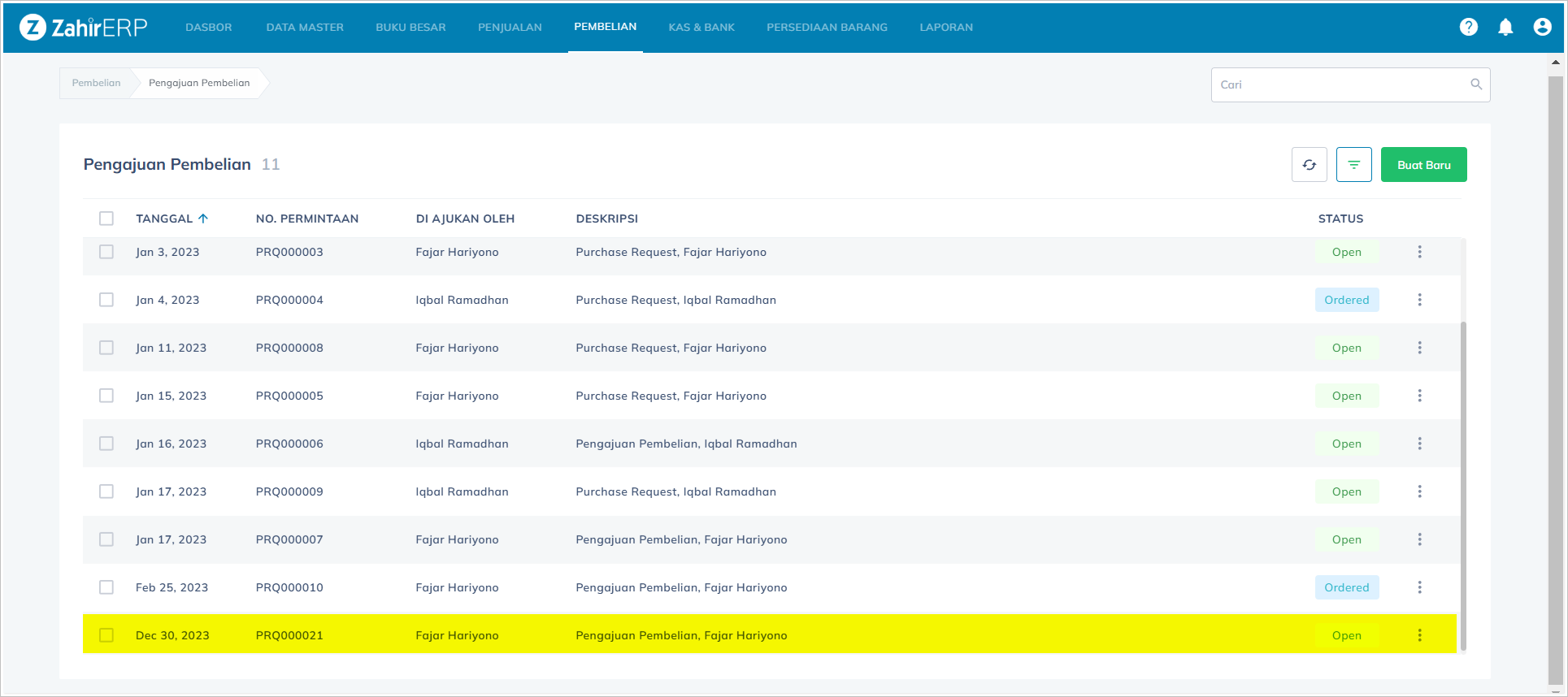
Apabila form pengajuan pembelian telah dilengkapi sesuai dengan kebutuhan, klik tombol "Simpan" untuk menyimpan transaksi tersebut kedalam daftar transaksi pengajuan pembelian. Berikut hasil transaksi yang sudah diinput.
3. Merubah, Menghapus, dan Melihat / Mencetak Transaksi Transfer Kas
Semua transaksi pengajuan pembelian yang diinput akan tercatat di Daftar Pengajuan Pembelian. Jika diperlukan untuk merubah, menghapus, atau melihat detail atau mencetak transaksi maka bisa pilih tombol fungsi / opsi disebelah kanan baris transaksi seperti yang terdapat pada gambar berikut.
Untuk mencetak atau membuka detail transaksi, buka daftar transaksi pengajuan pembelian kemudian klik tombol fungsi / opsi disebelah kanan baris transaksi lalu klik Detail.
4. Laporan Pengajuan Pembelian
Laporan yang terbentuk dari transaksi tersebut dapat dilihat melalui, klik modul Laporan > Laporan Pembelian dan Utang > pilih Pembelian > kemudian pilih Permintaan Pesanan - Rangkuman.
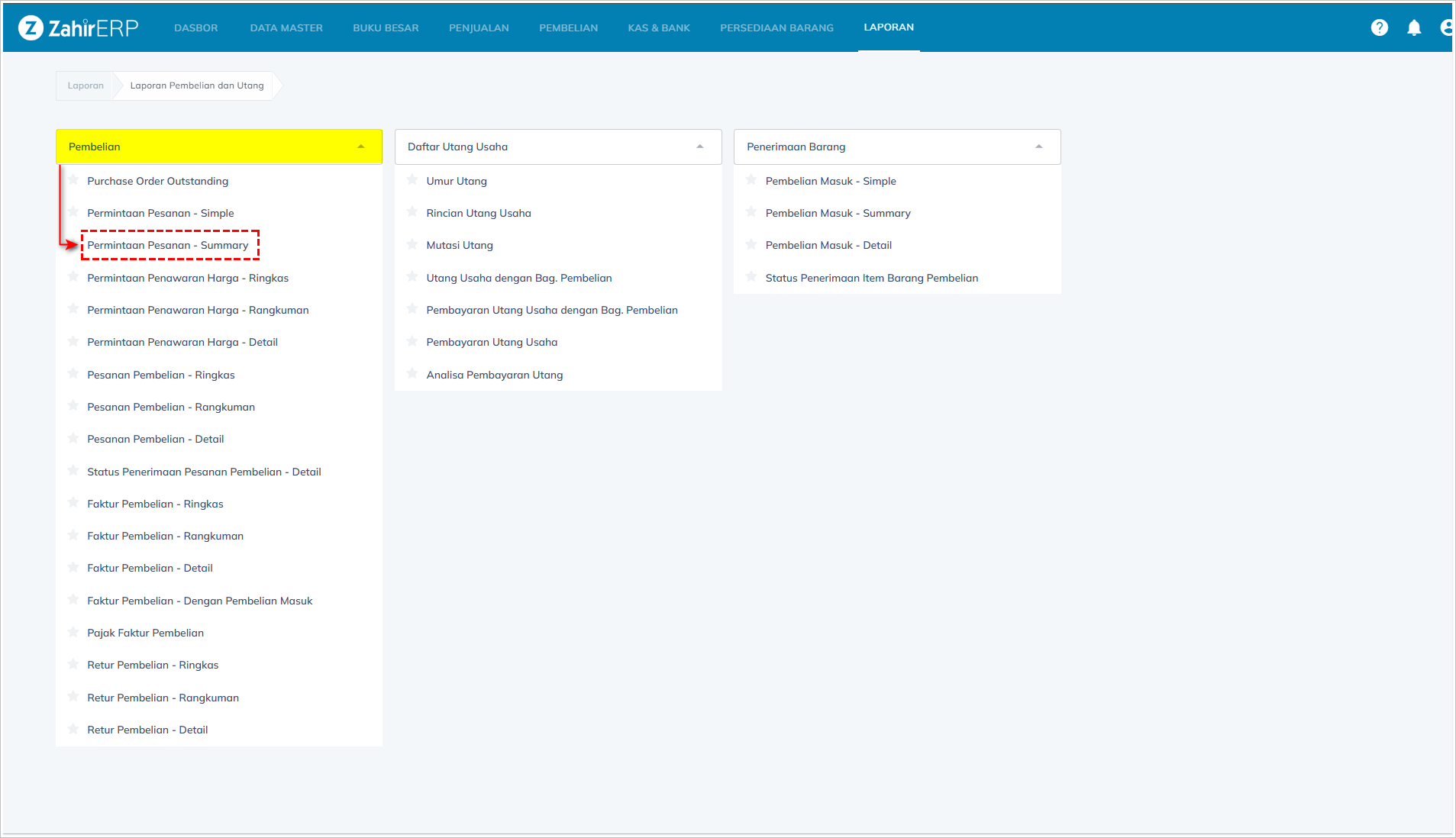
Berikut hasil tampilan laporan diatas.
Related Articles
Cara Input Transaksi Transfer Bank/Kas - Zahir ERP
1. Fungsi Transfer Kas Transfer Kas pada Zahir ERP berguna untuk mencatat seluruh pemindahbukuan transaksi yang kerap kali terjadi diperusahaan. Sebagai contoh, transaksi seperti pengisian kas kecil (petty cash), ataupun transfer antar bank milik ...Mencatat Data Kontak (Nama dan Alamat) - Zahir ERP
1. Fungsi Data Kontak Data Kontak digunakan untuk mendata nama-nama pelanggan, pemasok dan karyawan. Saat input transaksi penjualan maka data customer akan diperlukan, begitu juga saat input transaksi pembelian pemasok pun di perlukan. Sedangkan ...Cara Membuat Data Harta Tetap - Zahir ERP
1. Fungsi Data Harta Tetap Data harta tetap digunankan untuk mendata seluruh harta tetap yang dimiliki mulai dari peralatan, perlengkapan kantor, kendaraan, tanah dan lain-lain. Data aset yang di input selain sebagai informasi laporan harta tetap ...Cara Membuat Data Produk - Zahir ERP
1. Fungsi Data Produk Fungsi Data Produk adalah untuk menghimpun data dari produk saat mencatat transaksi penjualan, pembelian, begitu juga saat mencatat transaksi produksi, transfer antar gudang, penyesuaian dan stock opname. Data produk diperlukan ...Cara Membuat Data Pajak - Zahir ERP
1. Fungsi Data Pajak Data pajak digunakan untuk transaksi penjualan dan pembelian yang berhubungan dengan pajak PPN. Oleh karena itu data pajak ini dibuat terlebih dahulu pada data master dengan menentukan akun penting atau kontrol akun pajak masukan ...