Cara Membuat Data Produk - Zahir ERP
1. Fungsi Data Produk

Fungsi Data Produk adalah untuk menghimpun data dari produk saat mencatat transaksi penjualan, pembelian, begitu juga saat mencatat transaksi produksi, transfer antar gudang, penyesuaian dan stock opname. Data produk diperlukan agar user tidak lagi melakukan pencatatan berulang dengan produk yang sama.
2. Membuat Data Produk
Untuk membuat data produk, silahkan klik modul Data Master > pilih Data Produk.
Kemudian klik tombol “Buat Baru”, untuk menambahkan data produk baru seperti gambar dibawah ini :
Selanjutnya akan tampil form "Tambah Produk" untuk mengisi data produk yang akan dibuat. Pada form ini terdiri atas beberapa tab diantaranya yaitu : Info Produk, Gambar Produk, Lain, Multi Harga, Multi Diskon dan Inventory Management.

Info Produk
Catatan Informasi :
- Nama Produk : isikan nama barang
- Kode Produk : Kode produk akan otomatis terisi, tapi Anda masih bisa merubahnya dan untuk kode produk bisa di buat dengan huruf, angka atau kombinasi keduanya. kode produk tidak boleh sama dengan kode produk lainnya.
- Satuan Dasar : isikan satuan dasarnya. untuk satuan dasar uapayakn diisi dengan satuan paling kecil misalkan “PCS” karena pada umumnya penjualan per PCS nah saat pembelian menggunakan satuan yg lebih besar misalkan “DUS” atau Carton, maka anda bisa menggantinya saat di form transaksi pembelian
- Kelompok Produk : isikan kelompok produk/kategori barang terkait, Anda bisa membuat lebih dari satu kelompok/kategori barang
- Harga jual : silahkan isi harga jual agar saat input transaksi penjualan, secara otomatis harga jual akan muncul, tapi Anda masih bisa merubahnya sesuai akses kewenangannya.
- Harga beli : harga beli bisa Anda isi agar saat terjadi pembelian secara otomatis harga beli akan muncul, tapi Anda bisa merubah harga beli tersebut jika suatu waktu harga beli mengalami kenaikan
- Lacak persediaan/kontrol stok : opsi ini diaktifkan jika produk yg Anda buat ingin terkontrol mutasi keluar dan masuk barangnya. Sedangkan jika opsi ini dinonaktifkan, maka produk dikategorikan produk jasa atau layanan
- Limit Order Over Quantity : aktifkan opsi ini jika anda ingin membatasi pesanan atas produk ini jika melebihi dari stok tersedia.
Gambar Produk
Lain
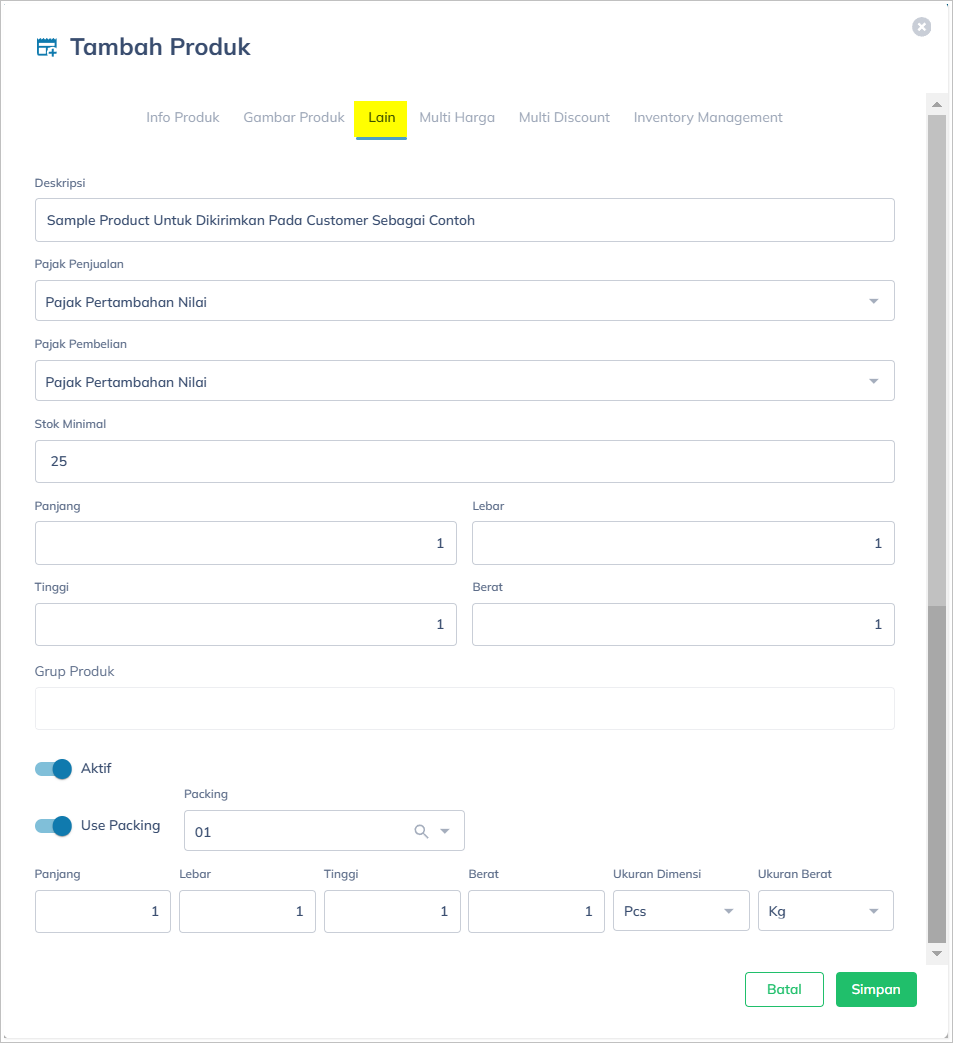
Pada halaman form ini, Anda bisa mengisi pajak keluar dan masukan, stok minimal untuk menentukan batas minimal barang tersedia dan informasi barang lainnya seperti panjang, tinggi, lebar dan berat. Sedangkan opsi aktif diaktifkan agar barang yg Anda buat bisa diakses/dipilih pada saat penginputan transaksi.
Multi Harga
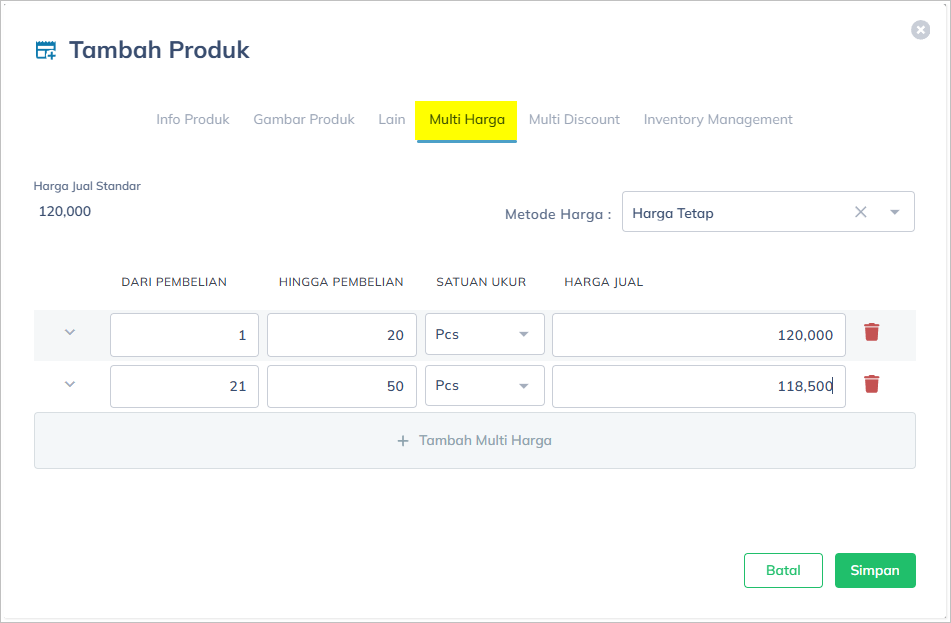
Multi harga bisa Anda gunakan untuk pengaturan harga terkait penjualan atas dasar kategori pelanggan, jumlah penjualan hingga berdasarkan kategori wilayah yg di ibaratkan dengan menggunakan modul departemen. Pengaturan multi harga bisa Anda lihat pada gambar dibawah ini :
Multi Diskon
Multi diskon bisa Anda gunakan untuk pengaturan diskon terkait penjualan atas dasar klasifikasi alamat.
Inventory Management
Catatan Informasi :
- Menggunakan Nomor Seri : aktifkan opsi ini jika satu jenis barang ini menggunakan nomor serial. Dengan demikian setiap Anda hendak mencatat barang baru di saldo awal persediaan atau transaksi, sistem akan meminta Anda untuk mengisi nomor serial masuk atau keluar. Contoh konkret penggunaan nomor serial salah satunya nomor IMEI pada perangkat keras barang elektronik.
- Menggunakan Nomor Lot : Tandakan opsi ini jika satu jenis barang menggunakan nomor lot. Ini berfungsi sebagai nomor batch sekaligus tanggal kedaluwarsa setiap barang. Dengan demikian, sistem akan meminta Anda untuk mengisi nomor lot atas barang masuk dan keluar. Contoh konkret penggunaan nomor lot salah satunya pada produk-produk farmasi (obat).
3. Cara Mengedit, Menghapus Dan Melihat Informasi Detail Data Produk
Untuk mengedit, menghapus dan melihat informasi detail data nama produk yang sudah dibuat, klik modul Data Master > Data Produk > kemudian klik tombol fungsi disebelah kanan dan Anda bisa memilih pilihan untuk dihapus atau diedit seperti contoh gambar dibawah ini :
Catatan Informasi :
- Data produk yang sudah digunakan dalam transaksi tidak akan bisa dihapus
- Data produk yang sudah digunakan masih bisa diedit dengan catatan belum pernah dipakai dalam transaksi, karena jika tetap di edit akan merubah histori transaksi sebelumnya.
- Data produk yang sudah digunakan boleh diedit dengan tidak merubah nama secara keseluruhan.
4. Laporan Data Produk
Untuk melihat daftar nama-nama produk dalam bentuk laporan, klik modul Laporan > Laporan Produk, seperti gambar di bawah ini :
Berikut ini contoh tampilan untuk laporan Daftar Produk Per Gudang.
Related Articles
Cara Membuat Satuan Pengukuran dan Konversi Satuan - Zahir ERP
1. Fungsi Satuan Pengukuran Data satuan pengukuran adalah untuk mendata nama-nama satuan pengukuran atas barang-barang yang Anda miliki dan kelola. Dalam satuan pengukuran terdiri atas satuan dasar dan satuan terbesar. 2. Membuat Satuan Pengukuran ...Cara Membuat Data Harta Tetap - Zahir ERP
1. Fungsi Data Harta Tetap Data harta tetap digunankan untuk mendata seluruh harta tetap yang dimiliki mulai dari peralatan, perlengkapan kantor, kendaraan, tanah dan lain-lain. Data aset yang di input selain sebagai informasi laporan harta tetap ...Cara Membuat Data Departemen - Zahir ERP
1. Fungsi Data Departemen Data departemen di gunakan sebagai alokasi transaksi per setiap unit divisi atau bisa juga dikategorikan sebagai cabang, area, sub area dan lain sebagainya. Dari data departemen selain Anda bisa gunakan untuk pengalokasian ...Cara Membuat Data Pajak - Zahir ERP
1. Fungsi Data Pajak Data pajak digunakan untuk transaksi penjualan dan pembelian yang berhubungan dengan pajak PPN. Oleh karena itu data pajak ini dibuat terlebih dahulu pada data master dengan menentukan akun penting atau kontrol akun pajak masukan ...Cara Membuat Data Gudang/Warehouse - Zahir ERP
1. Fungsi Data Gudang Data gudang di gunakan untuk monitoring barang di setiap lokasi atau gudang, mulai dari transfer barang antar gudang, Anda bisa melakukan pencatatan transaksi penjualan, pembelian, penyesuaian hingga stock opname per ...