Mencatat Data Kontak (Nama dan Alamat) - Zahir ERP
1. Fungsi Data Kontak
 Data Kontak digunakan untuk mendata nama-nama pelanggan, pemasok dan karyawan. Saat input transaksi penjualan maka data customer akan diperlukan, begitu juga saat input transaksi pembelian pemasok pun di perlukan. Sedangkan untuk pendataan nama karyawan untuk melengkapi daftar nama karyawan yang nantinya bisa digunakan untuk mendukung transaksi operasional seperti pinjaman karyawan dan lain-lain.
2. Membuat Nama Kontak (Pelanggan, Pemasok, Karyawan dan Lainnya)
Untuk membuat data kontak, klik menu Data Master > pilih Data
Kontak.
Kemudian klik tombol “Buat Baru”, seperti gambar dibawah
ini :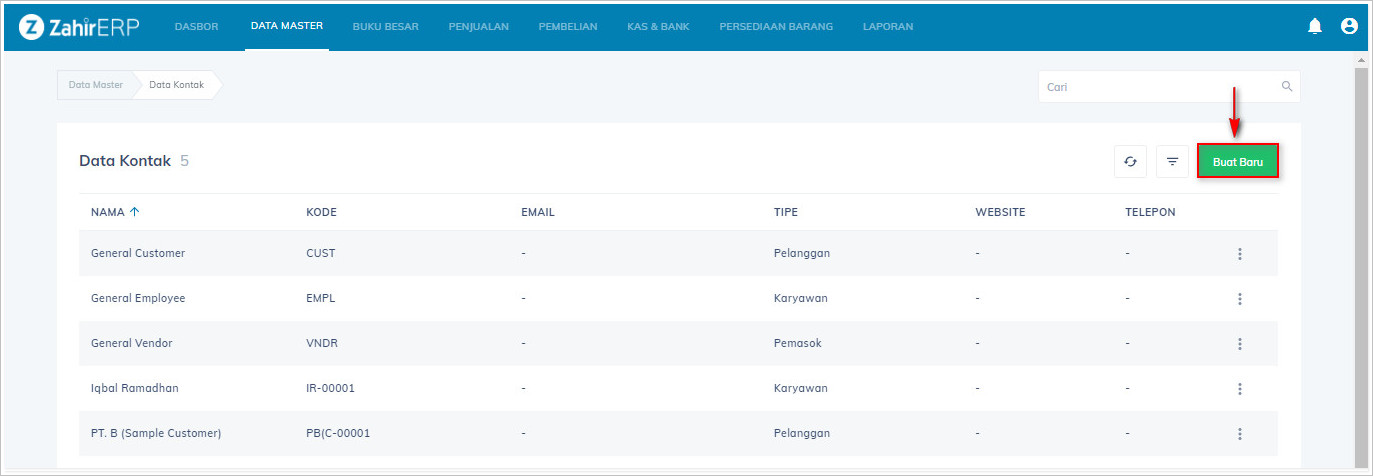

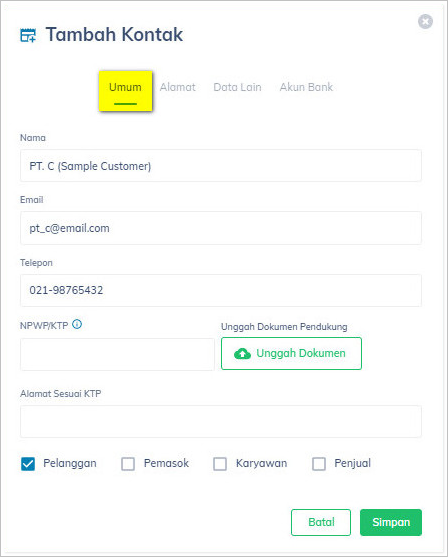
Selanjutnya akan tampil form Tambah Kontak dengan beberapa tab diantaranya Umum, Alamat, Data Lain dan Akun Bank.
Umum
Pada tab Umum berisi informasi Nama, Email, Telepon, NPWP/KTP, Unggah Dokumen Pendukung, Alamat Sesuai KTP serta Tipe Kontak.
Catatan Informasi pada tab umum :
- Unggah Data Pendukung : digunakan untuk mengupload data pendukung kontak misalnya foto NPWP atau KTP maupun data lainnya dalam bentuk file gambar, pdf, excel atau file dokumen lainnya.
- Opsi tipe Pelanggan : ceklist opsi ini jika data kontak yang diinput merupakan data pelanggan yang akan dipilih atau tampil pada saat penginputan transaksi penjualan / pembayaran piutang usaha.
- Opsi tipe Pemasok : ceklist opsi ini jika data kontak yang diinput merupakan data pemasok / vendor / supplier yang akan dipilih atau tampil pada saat penginputan transaksi pembelian / pembayaran utang usaha.
- Opsi tipe Pemasok : ceklist opsi ini jika data kontak yang dinput adalah data karyawan.
- Apabila data kontak yang diinput merupakan Pelanggan sekaligus Pemasok, maka ceklist opsi Pelanggan dan Pemasok pada satu data kontak yang diinput sehingga tidak perlu membuat 2 data kontak berbeda.
Alamat
Pada tab Alamat berisi informasi Alamat Penagihan dan Alamat Pengiriman.
Catatan Informasi :
Opsi "Samakan dengan alamat penagihan" : ceklist opsi ini apabila alamat pengiriman sama dengan informasi pada alamat penagihan.
Data Lain
Pada tab Data Lain berisi informasi Kode Kontak, Klasifikasi Kontak, Mata Uang, Default Salesman, NIK, Kontak Person, Website, Departemen, Termin Pembayaran dan beberapa informasi lainnya.
Akun Bank
Pada tab Akun Bank berisi informasi data rekening bank sebagai tujuan transfer atau pembayaran yang dapat dipilih pada transaksi penerimaan atau pengeluaran pada menu transaksi Kas dan Bank.
Apabila semua informasi yang dibutuhkan sudah dilengkapi, klik tombol "Simpan" untuk menyimpan data kontak baru tersebut.
Berikut tampilan data kontak yang telah dibuat. Pada daftar ini hanya menampilkan sebagian informasi dari data kontak yang sudah diinput seperti Nama, Kode, Email, Tipe, Website dan Telepon.
3. Cara Mengedit, Menghapus Dan Melihat Informasi Detail Data Kontak
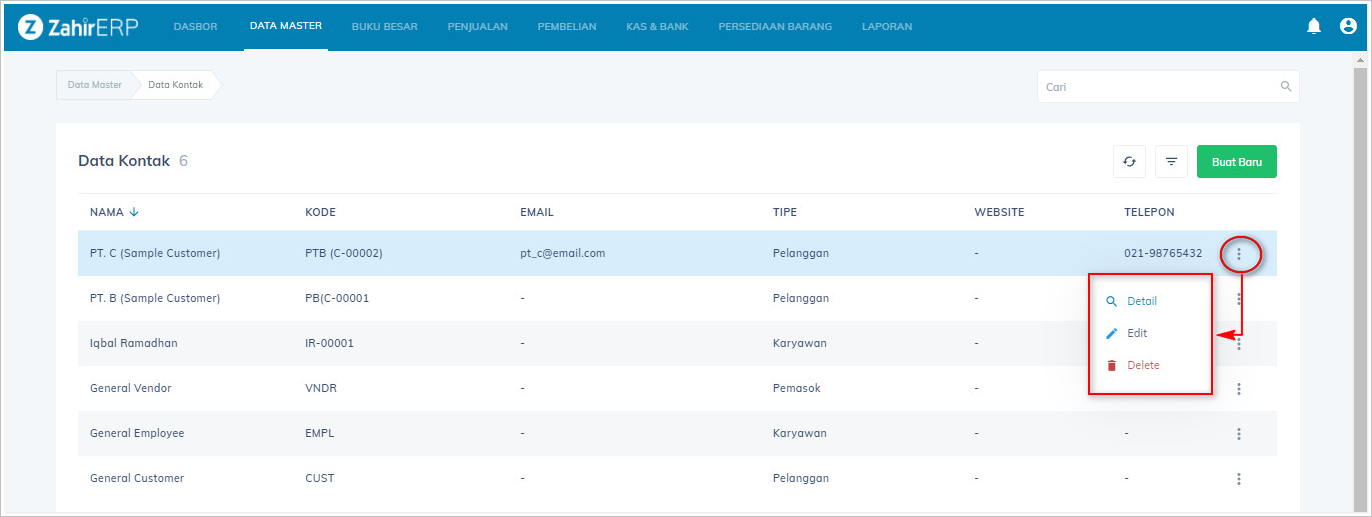
Untuk mengedit, menghapus dan melihat informasi detail data kontak yang sudah dibuat, klik menu Data Master > Data Kontak > kemudian klik tombol fungsi disebelah kanan atau dengan cara klik kanan pada data kontak yang dipilih seperti pada contoh gambar dibawah ini.
Catatan Informasi :
- Data Kontak yang sudah digunakan dalam transaksi tidak akan bisa dihapus.
- Data Kontak yang sudah digunakan masih bisa di edit dengan catatan belum pernah dipakai dalam transaksi, karena jika tetap di edit akan merubah histori transaksi sebelumnya.
- Data Kontak yang yang sudah digunakan boleh di edit jika sebatas mengubah alamat dan lainnya. Hindari pengubahan nama apabila kontak tersebut telah digunakan pada transaksi karena nama kontak biasanya tercantum pada keterangan transaksi. Sehingga pengubahan nama pada data kontak akan membuat ketidakkonsistenan data antara nama baru yang telah diubah dengan nama kontak lama yang tercantum pada keterangan transaksi yang diinput sebelum adanya perubahan data nama kontak.
4. Laporan Data Nama Alamat
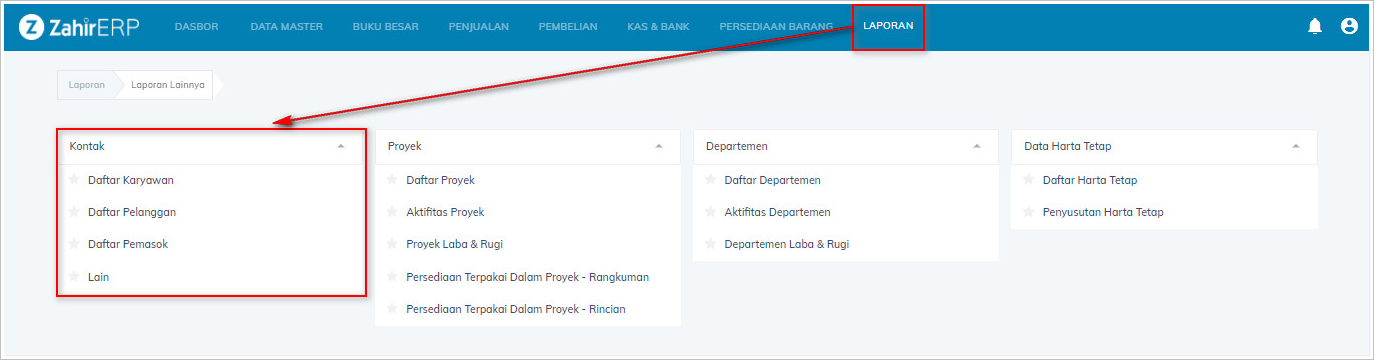
Untuk melihat seluruh data kontak dalam bentuk laporan, klik modul Laporan > pilih Laporan Lainnya > kemudian pilih Kontak seperti gambar dibawah ini :
Berikut contoh tampilan pada laporan untuk data kontak pelanggan.
Berikut contoh tampilan pada laporan untuk data kontak pelanggan.
Related Articles
Cara Mencatat Transaksi Pengajuan Pembelian (Purchase Request) - Zahir ERP
1. Fungsi Permintaan Pembelian / Purchase Request Fitur Pengajuan Pembelian (Purchase Request) digunakan untuk mencatat setiap permintaan pembelian produk dari bagian gudang kepada bagian pembelian. Dengan demikian, Anda dapat mendokumentasikan ...Cara Membuat Data Mata Uang Dasar dan Mata Uang Asing - Zahir ERP
1. Fungsi Data Mata Uang Data mata uang digunakan untuk menginput dan menghasilkan laporan keuangan dengan nilai mata uang yang di gunakan. Mata uang asing bisa Anda gunakan untuk membuat perhitungan revaluasi secara otomatis oleh sistem. 2. Membuat ...Cara Membuat Satuan Pengukuran dan Konversi Satuan - Zahir ERP
1. Fungsi Satuan Pengukuran Data satuan pengukuran adalah untuk mendata nama-nama satuan pengukuran atas barang-barang yang Anda miliki dan kelola. Dalam satuan pengukuran terdiri atas satuan dasar dan satuan terbesar. 2. Membuat Satuan Pengukuran ...Cara Membuat Data Produk - Zahir ERP
1. Fungsi Data Produk Fungsi Data Produk adalah untuk menghimpun data dari produk saat mencatat transaksi penjualan, pembelian, begitu juga saat mencatat transaksi produksi, transfer antar gudang, penyesuaian dan stock opname. Data produk diperlukan ...Cara Input Transaksi Transfer Bank/Kas - Zahir ERP
1. Fungsi Transfer Kas Transfer Kas pada Zahir ERP berguna untuk mencatat seluruh pemindahbukuan transaksi yang kerap kali terjadi diperusahaan. Sebagai contoh, transaksi seperti pengisian kas kecil (petty cash), ataupun transfer antar bank milik ...